Fraza „jak wyłączyć Nortona” może oznaczać kilka różnych czynności. Czasem chodzi tylko o chwilowe odblokowanie pliku lub aplikacji, innym razem o całkowite odinstalowanie programu albo zatrzymanie kolejnych płatności za subskrypcję.
To ważne rozróżnienie, ponieważ każda z tych operacji ma inny skutek. Najbezpieczniej zacząć od najmniejszej skutecznej zmiany: wyłączyć konkretny moduł na krótki czas, a dopiero przy trwałej decyzji usuwać program. Poniżej znajdziesz ścieżkę dla systemu Windows i macOS, informacje o pozostałościach po deinstalacji oraz sposób przywrócenia ochrony.
Którą metodę wyłączenia Nortona wybrać
Przed otwarciem ustawień Nortona ustal, jaki problem chcesz rozwiązać. Wyłączenie automatycznej ochrony nie usuwa aplikacji, nie anuluje licencji i nie zatrzymuje opłat. Z kolei odinstalowanie programu z komputera nie zawsze oznacza wyłączenie automatycznego odnawiania subskrypcji.
- Plik, strona lub aplikacja są blokowane: tymczasowo wyłącz Auto-Protect albo odpowiednią funkcję zapory, najlepiej tylko na czas testu.
- Nie chcesz już korzystać z programu: odinstaluj Nortona standardowo, a gdy pozostają komunikaty lub składniki programu, użyj oficjalnego narzędzia do usuwania.
- Chcesz przestać płacić: wyłącz automatyczne odnawianie w panelu konta Norton. Program może nadal działać do końca opłaconego okresu.
Jeśli problem dotyczy pojedynczej strony lub pobierania, nie ma powodu od razu usuwać całego pakietu. Często wystarczy zmienić ustawienie konkretnego modułu albo dodać zaufany wyjątek, o ile masz pewność, że plik lub witryna są bezpieczne. Gdy nie wiesz, co dokładnie jest blokowane, krótkie wyłączenie ochrony może pomóc zdiagnozować przyczynę, ale nie powinno stać się stałym rozwiązaniem.
| Cel | Właściwe działanie | Co dzieje się po operacji |
|---|---|---|
| Chwilowe odblokowanie pliku | Wyłączenie Auto-Protect na określony czas | Norton przestaje aktywnie skanować według wybranego modułu |
| Trwałe usunięcie aplikacji | Deinstalacja z systemu lub oficjalne narzędzie Norton | Program i jego składniki zostają usunięte, zwykle po restarcie |
| Brak kolejnych opłat | Wyłączenie automatycznego odnawiania w koncie | Subskrypcja nie odnawia się automatycznie, ale działa do końca okresu |
Jak tymczasowo wyłączyć ochronę Nortona
To właściwa metoda, gdy Norton blokuje pobieranie pliku, instalator lub działanie aplikacji. Używaj jej możliwie krótko. W czasie wyłączenia komputer może nie być chroniony przed złośliwymi plikami, podejrzanymi połączeniami i innymi zagrożeniami.
Najpierw zamknij plik, instalator lub stronę, która wywołuje problem. Przygotuj też decyzję, jak długo ochrona ma pozostać wyłączona. Wybór opcji typu „do ponownego uruchomienia” jest wygodny, ale może pozostawić komputer bez zabezpieczeń dłużej, niż zakładasz. Jeżeli program oferuje krótszy czas, wybierz właśnie tę opcję.
Wyłączenie automatycznej ochrony i zapory w systemie Windows
W aktualnych wersjach Norton 360 nazwy przycisków mogą nieznacznie się różnić, ale schemat zwykle wygląda podobnie. Obszar powiadomień to część paska zadań obok zegara; ikona Nortona może być widoczna od razu albo po kliknięciu strzałki pokazującej ukryte ikony.
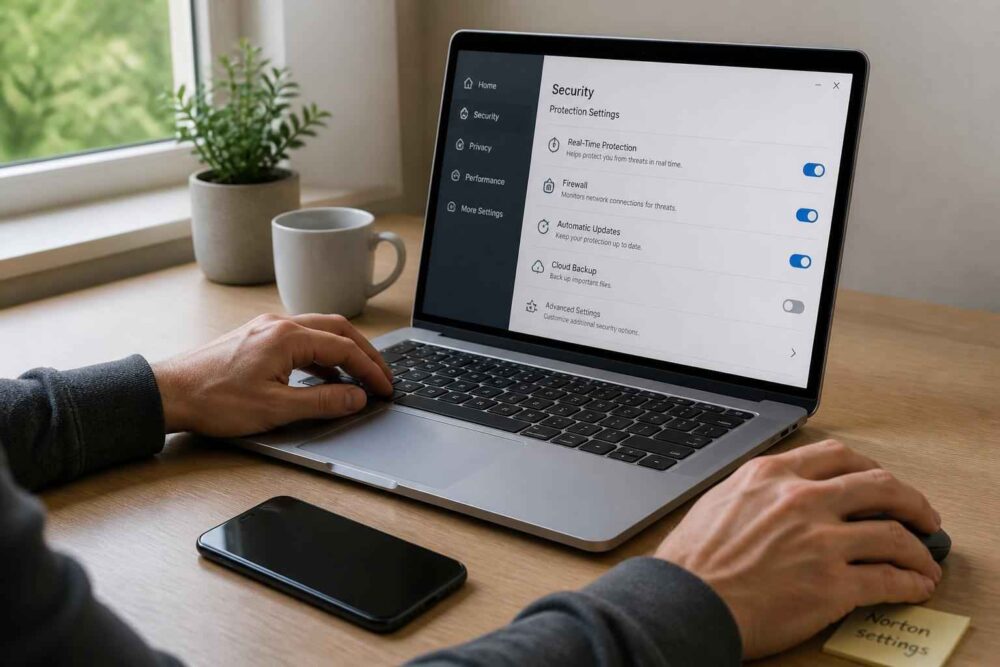
- Kliknij prawym przyciskiem ikonę Nortona w obszarze powiadomień i wybierz polecenie związane z wyłączeniem automatycznej ochrony, na przykład „Wyłącz Auto-Protect”.
- W oknie potwierdzenia wskaż czas wyłączenia. Jeżeli problem dotyczy połączeń sieciowych, otwórz ustawienia Nortona i odszukaj Inteligentną zaporę, a następnie wyłącz ją tylko na niezbędny okres.
- Wykonaj test, który wcześniej był blokowany, i od razu włącz ochronę ponownie. Możesz kliknąć ikonę programu prawym przyciskiem i wybrać opcję włączenia Auto-Protect lub otworzyć główne okno Nortona i użyć przełącznika zabezpieczenia.
Nie wyłączaj jednocześnie wszystkich modułów, jeśli nie jest to konieczne. Jeżeli blokowany jest plik pobierany z internetu, problem może dotyczyć ochrony plików. Jeżeli aplikacja nie może połączyć się z serwerem, przyczyną może być zapora, ale równie dobrze ustawienia samej aplikacji, routera lub systemu. Wyłączenie zapory powinno być testem diagnostycznym, a nie sposobem na stałe omijanie ostrzeżeń.
Ważne: wyłączenie Nortona nie jest tym samym co dodanie wyjątku dla konkretnego pliku. Jeśli znasz źródło aplikacji i masz pewność, że jest bezpieczna, trwalszym rozwiązaniem może być konfiguracja wyjątku. Nie dodawaj jednak wyjątków do nieznanych plików tylko dlatego, że program zgłasza zagrożenie.
Wyłączenie ochrony w systemie macOS
Na komputerze Mac otwórz aplikację Norton i przejdź do ustawień ochrony. W zależności od wersji programu zobaczysz osobne przełączniki dla ochrony przed złośliwym oprogramowaniem, monitorowania sieci lub Inteligentnej zapory. Przesuń wybrany suwak do pozycji wyłączonej i potwierdź operację.
macOS może poprosić o hasło administratora albo zgodę w ustawieniach systemowych. Nie chodzi o hasło do konta Norton, lecz o dane używane do zarządzania komputerem. Po zakończeniu testu wróć do tego samego miejsca i ustaw przełącznik w pozycji włączonej. Interfejs Nortona na macOS różni się od wersji Windows, dlatego przy braku danego przełącznika sprawdź nazwę modułu w aktualnej pomocy producenta.
Jak całkowicie odinstalować Nortona z komputera
Jeśli decyzja jest trwała, samo wyłączenie ochrony nie wystarczy. Trzeba usunąć aplikację, jej komponenty i ewentualnie przeprowadzić ponowne uruchomienie systemu. Warto wcześniej zapisać pracę i zamknąć inne programy, ponieważ deinstalator może wymagać uprawnień administratora.
Po usunięciu Nortona komputer nadal potrzebuje zabezpieczenia. W systemie Windows może automatycznie włączyć się Microsoft Defender, ale nie zakładaj tego bez sprawdzenia. Otwórz ustawienia zabezpieczeń systemu i upewnij się, że ochrona przed wirusami oraz zapora mają aktywny stan.
Standardowa dezinstalacja przez Programy i funkcje
W systemie Windows otwórz Panel sterowania, przejdź do „Programy i funkcje”, zaznacz produkt Norton i wybierz odinstalowanie. W nowszych wersjach systemu tę samą operację można rozpocząć w „Ustawieniach” w sekcji aplikacji. Nazwy pozycji mogą się różnić zależnie od wersji Windows.
Postępuj zgodnie z komunikatami deinstalatora. Jeżeli pojawi się pytanie o zachowanie ustawień lub danych, wybierz wariant zgodny z celem trwałego usunięcia. Po zakończeniu uruchom komputer ponownie, nawet jeśli system nie wymusi restartu. Ponowne uruchomienie pozwala zwolnić używane pliki i załadować właściwe sterowniki ochrony.
Na macOS przenieś aplikację Norton do kosza tylko wtedy, gdy producent wskazuje taką metodę dla posiadanej wersji. Niektóre składniki ochrony działają jako rozszerzenia systemowe i mogą wymagać użycia dostarczonego deinstalatora. Po usunięciu sprawdź w ustawieniach systemu, czy nie pozostała zgoda dla rozszerzenia Norton.
Norton Remove and Reinstall i usuwanie pozostałości
Gdy standardowa dezinstalacja nie działa, Norton nadal wyświetla komunikaty albo w systemie pozostały aktywne składniki, użyj oficjalnego narzędzia Norton Remove and Reinstall. To bezpieczniejsza droga niż ręczne kasowanie usług, folderów i wpisów systemowych.
Trzeba zwrócić uwagę na tryb pracy programu. Narzędzie może domyślnie proponować usunięcie i ponowną instalację. Jeżeli chcesz tylko usunąć produkt, wybierz wariant „Remove Only” lub jego odpowiednik widoczny w danej wersji narzędzia. Postępuj według instrukcji na ekranie i zaakceptuj restart komputera.
Nie usuwaj ręcznie usług, zaplanowanych zadań ani folderów Nortona tylko dlatego, że nadal są widoczne. Część z nich może być używana przez inne komponenty, a przypadkowa zmiana uprawnień lub wpisów systemowych może spowodować dodatkowe problemy. Najpierw skorzystaj z oficjalnego deinstalatora. Dopiero gdy narzędzie nie rozwiąże problemu, sprawdź dokumentację producenta dla konkretnej wersji albo skontaktuj się z pomocą techniczną.
Po restarcie sprawdź, czy nie pozostała aplikacja Norton, aktywne rozszerzenie przeglądarki lub wpis w autostarcie. Nie każdy folder z nazwą producenta oznacza pozostałość wymagającą usunięcia. Zbyt agresywne czyszczenie może być bardziej ryzykowne niż pozostawienie nieszkodliwego pliku konfiguracyjnego.
Jak wyłączyć automatyczne odnawianie subskrypcji Nortona
Jeżeli celem jest zatrzymanie płatności, nie musisz odinstalowywać programu. Wystarczy wyłączyć automatyczne odnawianie Nortona w panelu konta. Ta czynność jest niezależna od dezaktywacji ochrony na komputerze.
Zaloguj się do konta Norton używanego przy zakupie, a następnie otwórz sekcję dotyczącą subskrypcji lub rozliczeń. Przy aktywnym produkcie poszukaj opcji zarządzania odnowieniem. Wybierz wyłączenie automatycznego odnawiania, przejdź przez ekran potwierdzenia i zachowaj wiadomość e-mail lub numer potwierdzenia, jeśli system go wyświetli.
Po tej operacji licencja zazwyczaj pozostaje aktywna do końca opłaconego okresu. Oznacza to, że wyłączenie odnowienia nie musi natychmiast wyłączyć ochrony. Jeśli chcesz przestać korzystać z programu od razu, musisz dodatkowo go odinstalować.
Sprawdź także dane rozliczeniowe w panelu konta. Jeżeli dostępna jest opcja usunięcia zapisanej karty lub innej metody płatności, wykonaj ją dopiero po wyłączeniu odnowienia. W niektórych usługach usunięcie metody płatności może być zablokowane, gdy istnieje aktywna subskrypcja, nierozliczona płatność albo produkt kupiony przez zewnętrzny sklep. Wtedy nie próbuj obchodzić zabezpieczenia przez zmianę przypadkowych danych. Skorzystaj z pomocy producenta lub operatora, przez którego dokonano zakupu.
Jeśli subskrypcję kupiono w sklepie aplikacji, zarządzanie płatnością może odbywać się poza bezpośrednim panelem Norton. W takiej sytuacji sprawdź ustawienia subskrypcji w odpowiednim sklepie. Najważniejsze jest potwierdzenie, gdzie faktycznie zawarto umowę — odinstalowanie aplikacji nie anuluje płatności u zewnętrznego sprzedawcy.
Po wyłączeniu autoodnawiania wróć do konta po pewnym czasie i sprawdź status. Szukaj informacji, że odnowienie jest wyłączone lub że subskrypcja wygasa w określonym terminie. Samo zamknięcie karty przeglądarki po kliknięciu przycisku nie zawsze oznacza zakończenie procesu.
Co zrobić, gdy Nortona nie da się wyłączyć
Opcja może być wyszarzona, niedostępna albo ochrona może włączać się ponownie po restarcie. Najczęściej przyczyną są brak uprawnień, aktywna polityka zarządzania urządzeniem, nieukończona aktualizacja lub różnice między wersją programu a instrukcją znalezioną w internecie.
Najpierw zamknij Norton i uruchom go ponownie jako użytkownik z uprawnieniami administratora. Jeśli komputer należy do firmy lub szkoły, ustawienia mogą być kontrolowane centralnie i zwykły użytkownik nie będzie mógł ich zmienić. W takim przypadku nie próbuj obchodzić ograniczeń — skontaktuj się z administratorem urządzenia.
Gdy nie widzisz ikony w obszarze powiadomień, rozwiń listę ukrytych ikon albo otwórz Norton z menu Start. Brak ikony nie oznacza, że ochrona nie działa. Sprawdź stan w głównym oknie aplikacji.
Jeśli program sam włącza ochronę, może to być zamierzone zachowanie po upływie wybranego czasu, aktualizacji lub ponownym uruchomieniu systemu. To korzystne z punktu widzenia bezpieczeństwa. Nie ustawiaj trwałego wyłączenia tylko po to, aby uniknąć powrotu ochrony — lepiej rozwiązać przyczynę blokady, zmienić konkretną regułę albo odinstalować program, jeśli nie chcesz go używać.
Przy uporczywych błędach wykonaj restart i sprawdź, czy Norton nie prowadzi aktualizacji. Jeżeli standardowa dezinstalacja kończy się komunikatem o błędzie, zastosuj oficjalne narzędzie Norton Remove and Reinstall w trybie usuwania. Gdy opcje pozostają niedostępne, a komputer jest zarządzany przez inną osobę lub organizację, potrzebna będzie pomoc administratora.
Jak włączyć ochronę ponownie i czy warto zostać bez antywirusa
Po zakończeniu testu włącz Auto-Protect i ewentualnie Inteligentną zaporę w tym samym miejscu, w którym je wyłączono. Jeżeli Norton proponuje ponowne uruchomienie, wykonaj je. Następnie sprawdź główne okno programu: powinno wskazywać, że najważniejsze moduły są aktywne, a baza zabezpieczeń jest aktualna.
Nie pobieraj kolejnych plików i nie loguj się do bankowości internetowej w czasie, gdy ochrona jest wyłączona. Szczególnej ostrożności wymagają instalatory z nieznanych stron, załączniki poczty i pliki przesyłane przez komunikatory. Krótkie wyłączenie na potrzeby wiarygodnego testu ma ograniczone ryzyko; pozostawienie komputera bez aktywnego zabezpieczenia przez wiele godzin lub dni — wyraźnie większe.
Jeżeli odinstalowałeś Nortona z Windows, sprawdź stan wbudowanej ochrony systemu. Microsoft Defender może przejąć podstawową ochronę po usunięciu zewnętrznego antywirusa, ale warto potwierdzić to ręcznie w ustawieniach „Zabezpieczenia Windows”. Zobacz, czy ochrona w czasie rzeczywistym i zapora są aktywne oraz czy system nie sygnalizuje konieczności działania.
Nie instaluj kilku programów antywirusowych jednocześnie bez wyraźnej potrzeby. Ich moduły mogą się wzajemnie blokować, obciążać system i powodować fałszywe alarmy. Jeśli Norton nie spełnia oczekiwań, wybierz jedno rozwiązanie, zaktualizuj system i zachowaj ostrożność podczas pobierania plików.
Najkrótsza bezpieczna ścieżka wygląda więc tak: przy chwilowym problemie wyłącz tylko potrzebny moduł i ustaw krótki czas, przy trwałej rezygnacji odinstaluj program oficjalną metodą, a przy niechcianych płatnościach osobno wyłącz autoodnawianie w panelu konta. Po każdej zmianie sprawdź, jakie zabezpieczenie faktycznie działa na komputerze. Dzięki temu wiesz nie tylko, jak wyłączyć Nortona, ale także jak nie zostać przypadkiem bez ochrony ani z aktywną subskrypcją.