Sprawdzanie wydajności komputera Windows 7 nie powinno zaczynać się od instalowania kilku benchmarków. Najpierw trzeba ustalić, jakie podzespoły znajdują się w komputerze, co aktualnie go obciąża i czy problem dotyczy sprzętu, systemu czy sposobu użytkowania.
Windows 7 ma kilka przydatnych narzędzi wbudowanych w system. Dopiero gdy pokażą one prawdopodobne wąskie gardło, warto sięgnąć po program do testu procesora, pamięci RAM, karty graficznej albo dysku. Taki porządek ogranicza ryzyko błędnej diagnozy i pozwala ocenić, czy modernizacja rzeczywiście ma sens.
| Co chcesz sprawdzić? | Narzędzie na początek | Co uzyskasz? |
|---|---|---|
| Parametry komputera | msinfo32, dxdiag | Informacje o CPU, RAM, grafice i systemie |
| Bieżące spowolnienie | Menedżer zadań, Monitor zasobów | Wskazanie obciążonego podzespołu |
| Ogólna ocena sprzętu | Indeks wydajności Windows | Orientacyjne porównanie komponentów |
| Stan konkretnego podzespołu | CPU-Z, CrystalDiskInfo, MemTest86 lub podobne | Szczegółowy pomiar albo test diagnostyczny |
Jak sprawdzić wydajność komputera z Windows 7 i od czego zacząć
Warto rozdzielić trzy pojęcia. Sprawdzanie specyfikacji odpowiada na pytanie, jaki procesor, ile pamięci RAM i jaka karta graficzna znajdują się w komputerze. Test wydajności mierzy możliwości wybranego podzespołu w określonym scenariuszu. Z kolei monitorowanie obciążenia pokazuje, co dzieje się podczas normalnej pracy, na przykład otwierania przeglądarki lub uruchamiania programu.
Najpierw zapisz podstawowe dane: model procesora, ilość pamięci RAM, typ dysku oraz kartę graficzną. Następnie uruchom komputer ponownie i obserwuj go przez kilka minut bez otwierania dodatkowych aplikacji. Jeżeli system już wtedy intensywnie korzysta z procesora, pamięci lub dysku, benchmark nie będzie miarodajny.
Do prostej diagnozy często wystarczą Menedżer zadań, Monitor zasobów i narzędzia systemowe. Program zewnętrzny ma sens dopiero wtedy, gdy trzeba potwierdzić konkretną hipotezę: na przykład podejrzenie problemu z dyskiem, przegrzewaniem procesora albo błędami pamięci.
Ważna zasada: komputer może uzyskać dobry wynik w teście, a mimo to działać wolno. Przyczyną może być zajęty dysk, zbyt mała ilość pamięci RAM, przegrzewanie, wadliwy sterownik albo program uruchamiany przy starcie systemu. Benchmark jest dowodem pomocniczym, nie ostatecznym werdyktem.
Wbudowane narzędzia Windows 7 do sprawdzania wydajności
Windows 7 pozwala wykonać podstawową diagnozę bez pobierania dodatkowych plików. Narzędzia różnią się zakresem: jedne pokazują dane techniczne, inne bieżące obciążenie, a jeszcze inne zapisują je w czasie.
Indeks wydajności Windows 7 — gdzie go znaleźć i jak czytać
Aby otworzyć indeks wydajności Windows 7, kliknij prawym przyciskiem myszy ikonę „Komputer”, wybierz „Właściwości”, a następnie odszukaj sekcję dotyczącą oceny systemu Windows. W zależności od konfiguracji może być dostępna opcja ponownego uruchomienia oceny.
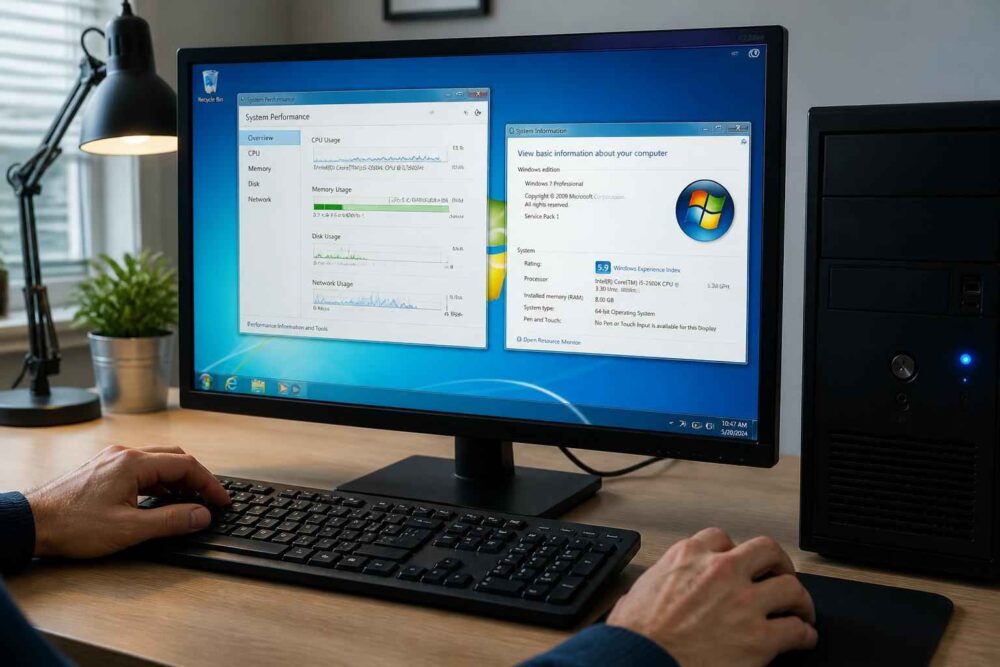
Indeks pokazuje ocenę ogólną oraz wyniki cząstkowe dotyczące procesora, pamięci RAM, grafiki i dysku podstawowego. Najniższa ocena często wskazuje komponent, który ogranicza ogólną sprawność komputera. Nie oznacza jednak automatycznie awarii. Stary dysk talerzowy może otrzymać niską ocenę, a mimo to nadal działać poprawnie, tylko wolniej niż nowszy nośnik.
Windows Experience Index jest przydatny jako szybki punkt odniesienia, ale nie opisuje komfortu pracy w konkretnych programach. Nie uwzględnia też wszystkich problemów, takich jak skoki temperatury, błędy sterownika czy proces działający w tle. Jeżeli wynik wygląda zaskakująco, powtórz ocenę po zamknięciu aplikacji i sprawdź dane w Monitorze zasobów.
Menedżer zadań, Monitor zasobów i Monitor wydajności w praktyce
Menedżer zadań uruchomisz skrótem Ctrl+Shift+Esc. Na karcie „Procesy” sprawdzisz, które aplikacje używają procesora i pamięci. Warto kliknąć nagłówek kolumny, aby posortować procesy malejąco. Jeżeli jeden program stale zajmuje znaczną część CPU, nie należy od razu podejrzewać słabego procesora. Przyczyną może być zawieszony proces, skanowanie antywirusowe albo błąd aplikacji.
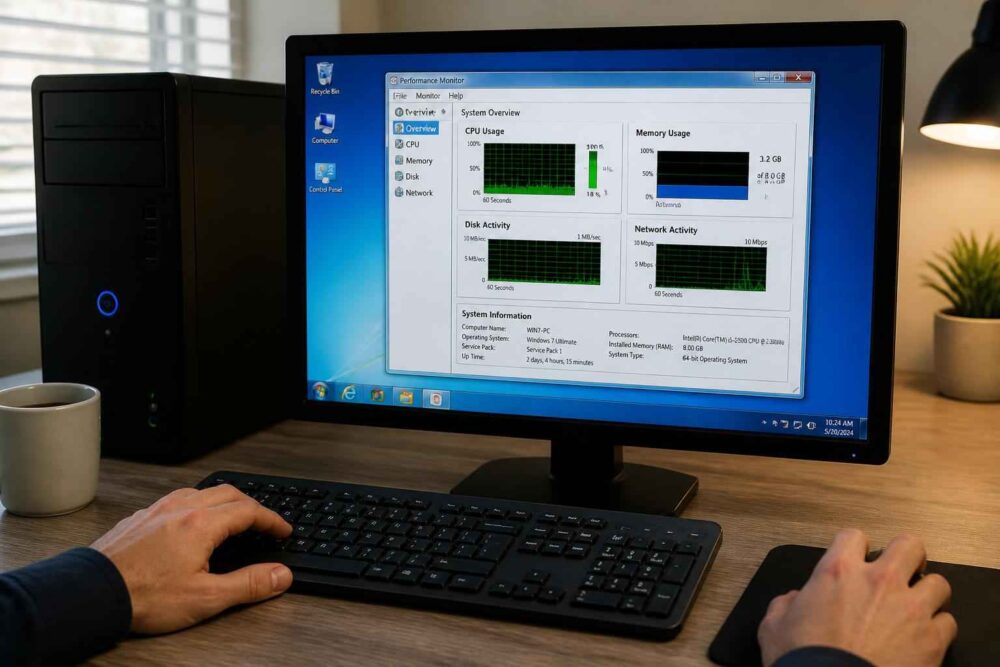
Dokładniejsze informacje daje Monitor zasobów. W menu Start wpisz „Monitor zasobów” lub uruchom plik resmon.exe. Na kartach CPU, Pamięć, Dysk i Sieć zobaczysz aktywne procesy oraz ich wpływ na system. Wysokie użycie dysku przy niewielkim obciążeniu procesora często tłumaczy długie uruchamianie programów. Z kolei niemal całkowicie zajęta pamięć RAM może powodować przenoszenie danych do pliku stronicowania i wyraźne spowolnienia.
Monitor wydajności, dostępny po uruchomieniu perfmon.exe, służy do dłuższej obserwacji. Można za jego pomocą rejestrować obciążenie procesora, pamięci i dysku. To narzędzie jest bardziej rozbudowane, dlatego początkującemu użytkownikowi zwykle wystarczy Monitor zasobów. Dxdiag sprawdzi informacje o grafice, dźwięku i sterownikach, a msinfo32 otworzy szczegółowe informacje o systemie i sprzęcie.
Testy podzespołów — procesor, RAM, karta graficzna i dysk
Test wykonuj tylko dla podzespołu, który podejrzewasz o ograniczanie pracy. Przed obciążeniem komputera zamknij programy, zapisz dane i zadbaj o drożność wentylacji. Test stabilności może podnieść temperaturę, dlatego przerwij go, gdy komputer zacznie się wyłączać, zawieszać lub nienaturalnie hałasować.
| Komponent | Przykładowe narzędzie | Jak interpretować wynik? |
|---|---|---|
| Procesor | Cinebench, CPU-Z | Porównuj podobne konfiguracje i sprawdź temperaturę podczas obciążenia |
| Pamięć RAM | MemTest86 lub narzędzie diagnostyczne pamięci | Błędy testu mogą wskazywać na problem modułu albo jego ustawień |
| Karta graficzna | GPU-Z, benchmark 3D zgodny z systemem | Niski wynik może wynikać ze sterownika, temperatury lub ograniczeń karty |
| Dysk HDD/SSD | CrystalDiskInfo, CrystalDiskMark | Najpierw sprawdź stan S.M.A.R.T., dopiero potem wykonuj pomiar szybkości |
W przypadku procesora benchmark pozwala porównać wydajność z podobnymi jednostkami. Jeżeli rezultat jest wyraźnie niższy, sprawdź temperatury i częstotliwość pracy. Throttling, czyli automatyczne obniżanie taktowania z powodu temperatury lub zasilania, może zaniżać wynik bez trwałego uszkodzenia procesora.
Test RAM powinien być dłuższy niż szybki pomiar w systemie. Pojedynczy błąd warto potraktować poważnie, ale nie przesądza on jeszcze, który element jest winny. Przyczyną może być moduł pamięci, gniazdo albo nieprawidłowe ustawienia. Test dysku zacznij od odczytu S.M.A.R.T. Jeżeli program zgłasza niepokojący stan, najpierw wykonaj kopię danych, a dopiero później rozważ dalsze pomiary.
Kiedy benchmark syntetyczny ma sens, a kiedy tylko myli
Benchmark syntetyczny obciąża komputer według ustalonego scenariusza. Jest użyteczny, gdy chcesz porównać dwie konfiguracje, sprawdzić efekt sterownika albo zweryfikować, czy procesor działa podobnie jak wcześniej. Pomiar powinien być wykonany w zbliżonych warunkach: z tym samym zasilaniem, zamkniętymi aplikacjami i podobną temperaturą początkową.
Wysoki wynik nie oznacza, że każdy program uruchomi się szybko. Gra może ograniczać karta graficzna, edycja dużych plików może zależeć od dysku, a praca z wieloma kartami przeglądarki — od ilości pamięci RAM. Z kolei niski wynik nie musi oznaczać awarii, jeśli test wykorzystuje funkcję, której dany starszy podzespół po prostu nie obsługuje.
Darmowe programy do testowania wydajności w Windows 7
Program dobieraj do pytania, na które chcesz odpowiedzieć. CPU-Z i GPU-Z służą głównie do odczytu parametrów procesora, pamięci i karty graficznej. HWiNFO może pokazywać więcej informacji o czujnikach i temperaturach, ale jego interfejs jest bardziej rozbudowany. CrystalDiskInfo koncentruje się na stanie nośnika i danych S.M.A.R.T., a CrystalDiskMark mierzy wybrane operacje odczytu i zapisu.
Do testu pamięci można wykorzystać MemTest86, uruchamiany zwykle poza systemem, albo wbudowaną diagnostykę pamięci systemu Windows. Test procesora wykonasz wybranym benchmarkiem, który działa z Windows 7, lecz zawsze sprawdź wymagania konkretnej wersji. Nie zakładaj, że najnowsze wydanie programu będzie zgodne ze starym systemem.
Pobieraj narzędzia ze strony producenta albo z wiarygodnego repozytorium, zwracając uwagę na wersję instalatora. Podczas instalacji czytaj kolejne ekrany i odznaczaj dodatkowe oferty. Program diagnostyczny nie powinien wymagać wyłączenia zabezpieczeń, modyfikowania rejestru ani instalowania kilku niepowiązanych dodatków.
Nie instaluj wielu aplikacji monitorujących jednocześnie. Mogą uruchamiać własne usługi, nakładać się na siebie i utrudniać odczyt. Jeden program do parametrów, jeden do dysku i jeden celowany benchmark zwykle wystarczą. Po zakończeniu diagnozy niepotrzebne narzędzia można odinstalować.
Jak czytać wyniki i rozpoznać wąskie gardło
Wąskie gardło to element, który w danym zadaniu ogranicza pozostałe podzespoły. Nie musi być nim zawsze ten sam komponent. Laptop może działać poprawnie podczas pracy biurowej, ale mieć ograniczenia graficzne w grach albo dyskowe przy kopiowaniu dużych plików.
- Procesor stale osiąga wysokie obciążenie — sprawdź procesy w Menedżerze zadań, temperaturę i częstotliwość pracy.
- Pamięć RAM jest niemal całkowicie zajęta — sprawdź programy działające w tle oraz użycie pliku stronicowania.
- Dysk pracuje długo przy małym użyciu CPU — skontroluj stan S.M.A.R.T., procesy wykonujące operacje i wolne miejsce.
- Problemy pojawiają się w grafice lub grach — sprawdź sterownik, temperaturę GPU i rzeczywisty model karty w GPU-Z.
- Wynik spada po kilku minutach — podejrzewaj temperaturę, throttling albo ograniczenie zasilania.
Wyniki porównuj z podobnym sprzętem, a nie z przypadkową konfiguracją z internetu. Ten sam model procesora może pracować inaczej w komputerze stacjonarnym i laptopie. Znaczenie mają chłodzenie, ustawienia zasilania, sterowniki oraz wersja testu.
Co zrobić, gdy komputer z Windows 7 działa wolno
Jeżeli problem powoduje program uruchamiany przy starcie, ograniczenie zbędnych pozycji może poprawić czas uruchamiania systemu. Nie wyłączaj jednak usług na ślepo. Najpierw sprawdź nazwę procesu i jego rolę, a przed większą zmianą utwórz punkt przywracania lub kopię ważnych danych.
Warto zainstalować właściwy sterownik ze strony producenta sprzętu, ale nie aktualizować każdego elementu bez potrzeby. Na starym systemie nowy sterownik nie zawsze poprawia działanie, a niezgodna wersja może wywołać dodatkowe problemy. Jeżeli komputer jest używany do prostych zadań, stabilny sterownik może być lepszy niż najnowszy dostępny pakiet.
Oczyszczenie zbędnych plików i pozostawienie wolnego miejsca na dysku może ograniczyć spowolnienia, lecz nie zamieni starego HDD w SSD. Defragmentację wykonuj tylko dla klasycznego dysku talerzowego; nie stosuj jej do SSD. Przed operacjami na dysku sprawdź jego stan i wykonaj kopię danych.
Modernizacja ma sens dopiero po potwierdzeniu ograniczenia. Wymiana HDD na SSD zwykle poprawia uruchamianie systemu i programów, ale nie zwiększy znacząco wydajności procesora ani grafiki. Dołożenie RAM pomoże wtedy, gdy pamięć jest faktycznie regularnie zajęta. Jeżeli problemem jest uszkodzenie płyty, chłodzenia lub kilka przestarzałych elementów naraz, zakup używanego albo nowszego komputera może być rozsądniejszy niż kosztowna rozbudowa.
Bezpieczeństwo i aktualność narzędzi w starym systemie
Windows 7 nie otrzymuje już standardowego wsparcia bezpieczeństwa, dlatego korzystanie z niego zwiększa ryzyko uruchomienia złośliwego pliku lub odwiedzenia niebezpiecznej strony. Program diagnostyczny pobieraj tylko z zaufanego źródła i skanuj instalator. Unikaj „optymalizatorów”, które obiecują automatyczne naprawienie wszystkich problemów.
Przed testem dysku, zmianą sterownika lub długim testem stabilności zabezpiecz ważne dane. Nie wykonuj kilku obciążających testów naraz i nie zostawiaj komputera bez nadzoru, szczególnie gdy wcześniej się przegrzewał. Jeżeli narzędzie nie działa w Windows 7, nie obchodź tego przez wyłączanie zabezpieczeń. Poszukaj starszej, zgodnej wersji albo wybierz narzędzie systemowe.
Plan sprawdzenia wydajności krok po kroku
- Sprawdź parametry w msinfo32, dxdiag i właściwościach komputera. Zapisz model CPU, ilość RAM, kartę graficzną oraz typ dysku.
- Uruchom Menedżera zadań i Monitor zasobów. Obserwuj komputer podczas typowego problemu i ustal, czy ogranicza go CPU, RAM, dysk lub grafika.
- Odczytaj indeks wydajności Windows 7, traktując go jako orientacyjne porównanie, nie diagnozę awarii.
- Wykonaj tylko potrzebny test: CPU, pamięci, GPU albo dysku. Powtórz pomiar w podobnych warunkach i sprawdź temperatury.
- Zastosuj najmniej ryzykowne działanie: ogranicz programy startowe, popraw sterownik, sprawdź S.M.A.R.T. albo rozważ wymianę konkretnego komponentu.
Tak przeprowadzone sprawdzanie wydajności komputera Windows 7 daje znacznie więcej niż pojedyncza liczba z benchmarku. Najpierw ustal przyczynę spowolnienia, potem potwierdź ją celowanym testem i dopiero wtedy decyduj o zmianach. Jeżeli wyniki są sprzeczne, komputer się wyłącza albo dysk zgłasza błędy, potrzebna może być dokładniejsza diagnostyka serwisowa, a nie kolejny program testujący.