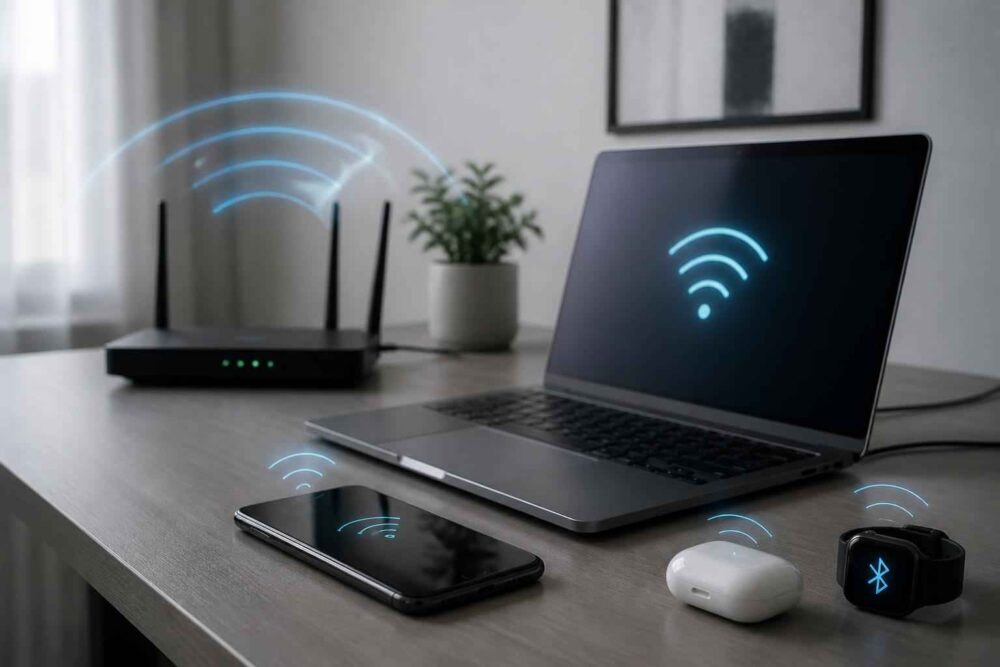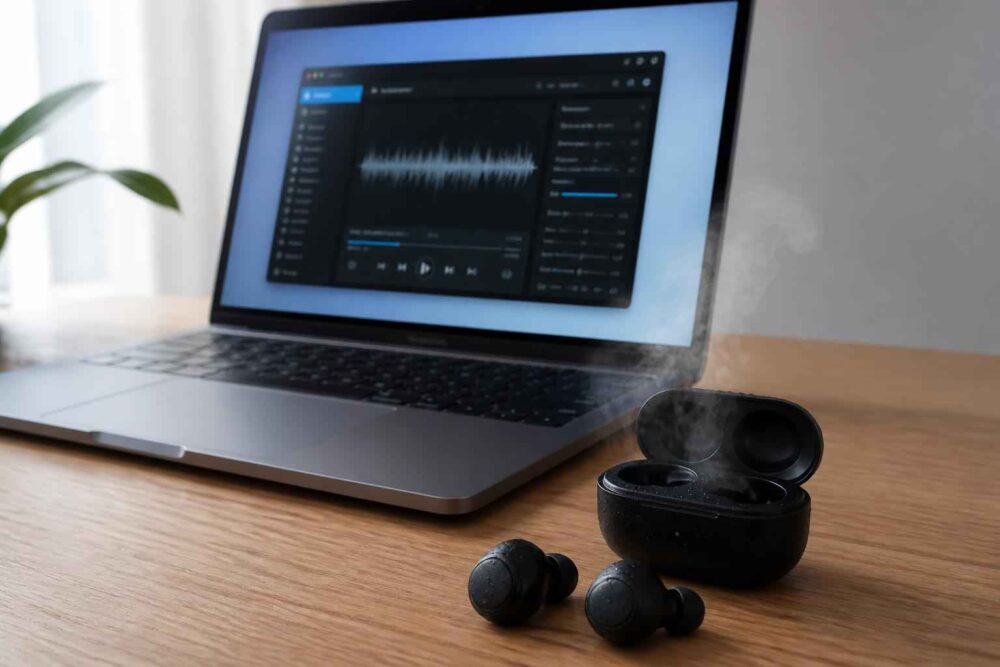
Parowanie słuchawek bezprzewodowych z laptopem zwykle zajmuje kilka minut, ale tylko wtedy, gdy słuchawki są naładowane i rzeczywiście znajdują się w trybie parowania. Samo pojawienie się ich nazwy na liście urządzeń nie zawsze oznacza jeszcze, że komputer wyśle do nich dźwięk albo użyje ich mikrofonu.
Poniżej znajdziesz pełną ścieżkę: od sprawdzenia Bluetooth i przygotowania słuchawek, przez połączenie w Windows 10, Windows 11 i macOS, aż po konfigurację dźwięku. Osobno omawiam też sytuację, w której laptop nie wykrywa słuchawek, nie ma wbudowanego modułu Bluetooth albo po sparowaniu nadal nie działa mikrofon.
Jak przygotować laptop i słuchawki do parowania
Zanim zaczniesz szukać urządzenia w ustawieniach, sprawdź kilka podstawowych warunków. To prostsze i bezpieczniejsze niż późniejsze usuwanie sterowników czy przywracanie ustawień. W większości przypadków problem wynika z pominięcia jednego z tych kroków.
- Upewnij się, że laptop ma wbudowany moduł Bluetooth. W Windows sprawdzisz to w Ustawieniach lub Menedżerze urządzeń, a na MacBooku Bluetooth jest standardowo dostępny w ustawieniach systemowych.
- Naładuj słuchawki i etui, jeśli jest częścią zestawu. Niski poziom baterii może uniemożliwić wejście w tryb parowania.
- Odłącz słuchawki od telefonu lub innego urządzenia, z którym łączą się automatycznie. Funkcja multipoint może pozwalać na dwa połączenia, ale na czas pierwszej konfiguracji lepiej ograniczyć liczbę zmiennych.
- Włącz tryb parowania słuchawek. Zwykle wymaga to przytrzymania przycisku zasilania albo przycisku Bluetooth przez kilka sekund. Dioda zaczyna wtedy migać, lecz sposób sygnalizacji zależy od modelu.
- Połóż słuchawki blisko laptopa, najlepiej w odległości kilkudziesięciu centymetrów, i wyłącz na chwilę inne urządzenia Bluetooth znajdujące się tuż obok.
Ważne jest rozróżnienie dwóch pojęć. Sparowane oznacza, że laptop zapisał dane urządzenia i rozpoznaje je przy kolejnych próbach. Połączone oznacza, że w tej chwili faktycznie korzysta z jego funkcji, na przykład odtwarzania dźwięku. Słuchawki mogą więc być sparowane, ale chwilowo niepołączone albo połączone tylko częściowo.
Praktyczna wskazówka: jeżeli słuchawki były wcześniej używane z telefonem, wyłącz w telefonie Bluetooth na czas pierwszego łączenia z laptopem. Automatyczne przejęcie połączenia przez telefon jest częstszą przyczyną niepowodzenia, niż mogłoby się wydawać.
Parowanie słuchawek z laptopem z Windows 10 i 11 krok po kroku
W Windows 10 i Windows 11 nazwy ekranów mogą się nieznacznie różnić, ale logika pozostaje taka sama: włącz Bluetooth, dodaj nowe urządzenie i wybierz słuchawki z listy. Nie klikaj nazwy słuchawek, zanim nie uruchomisz w nich trybu parowania — komputer może ich wtedy nie zobaczyć.
- Otwórz Ustawienia. W Windows 11 przejdź do sekcji Bluetooth i urządzenia. W Windows 10 wybierz Urządzenia, a następnie Bluetooth i inne urządzenia.
- Włącz przełącznik Bluetooth. Jeśli go nie ma, przejdź od razu do sekcji o braku wbudowanego modułu lub sprawdź sterownik w Menedżerze urządzeń.
- Włącz słuchawki i przytrzymaj ich przycisk parowania. W przypadku słuchawek dousznych często trzeba umieścić je w etui, otworzyć pokrywę i przytrzymać przycisk na etui.
- Wybierz Dodaj urządzenie, a następnie Bluetooth. Windows rozpocznie wyszukiwanie urządzeń znajdujących się w pobliżu.
- Kliknij nazwę swoich słuchawek. Po chwili powinien pojawić się komunikat o pomyślnym połączeniu. Jeżeli system wyświetli kod PIN, użyj kodu podanego w instrukcji urządzenia; w wielu nowszych zestawach nie jest on potrzebny.
W Windows 11 możesz czasem skorzystać z szybkiego panelu ustawień. Kliknij ikonę sieci, głośności lub baterii na pasku zadań, rozwiń ustawienia Bluetooth i wybierz urządzenie. Ta metoda jest wygodna przy ponownym łączeniu, ale przy pierwszej konfiguracji pełna ścieżka przez Ustawienia daje lepszy wgląd w komunikaty systemu.
Jeżeli na liście pojawiają się dwie podobne nazwy, wybierz tę odpowiadającą słuchawkom, a nie dodatkowej aplikacji, etui czy trybowi rozmów. Niektóre modele pokazują osobno profil odtwarzania stereo i profil zestawu głośnomówiącego dopiero po połączeniu.
Po udanym dodaniu urządzenia sprawdź jeszcze dźwięk. Kliknij ikonę głośnika na pasku zadań i rozwiń listę urządzeń wyjściowych. Wybierz słuchawki, jeśli Windows nadal odtwarza dźwięk przez głośniki laptopa. To ważny etap, bo samo sparowanie nie zawsze zmienia domyślne urządzenie odtwarzania.
Jak sparować słuchawki bezprzewodowe z MacBookiem
Na MacBooku proces jest podobny, choć nazwy menu zależą od wersji macOS. Parowanie słuchawek bezprzewodowych z laptopem firmy Apple wykonasz z poziomu ustawień Bluetooth, bez instalowania dodatkowego programu.
W nowszym macOS kliknij menu Apple, wybierz Ustawienia systemowe, a następnie Bluetooth. W starszych wersjach systemu może to być Preferencje systemowe i sekcja Bluetooth. Włącz moduł, jeśli jest wyłączony, uruchom tryb parowania w słuchawkach i poczekaj, aż ich nazwa pojawi się na liście urządzeń w pobliżu.
Przy nazwie słuchawek kliknij Połącz. Po chwili status powinien zmienić się na „Połączono”. Następnie otwórz Ustawienia systemowe → Dźwięk i w sekcji wyjścia wybierz słuchawki. Jeżeli chcesz prowadzić rozmowy, w sekcji wejścia wskaż ich mikrofon.
Różnica między Windowsem a macOS jest głównie organizacyjna. Windows prowadzi przez opcję „Dodaj urządzenie”, natomiast Mac pokazuje dostępne akcesoria bezpośrednio w panelu Bluetooth. W obu systemach słuchawki muszą być aktywne, naładowane i niewłączone w tryb automatycznego połączenia z innym urządzeniem.
| Objaw | Najbardziej prawdopodobna przyczyna | Pierwsze działanie |
|---|---|---|
| Słuchawki nie pojawiają się na liście | Brak trybu parowania, rozładowanie lub połączenie z innym sprzętem | Naładuj je, odłącz telefon i ponownie uruchom tryb parowania |
| Status „sparowane”, ale brak dźwięku | Laptop używa głośników albo niewłaściwego profilu | Wybierz słuchawki jako urządzenie wyjściowe |
| Dźwięk jest słabej jakości podczas rozmowy | Aktywny profil zestawu głośnomówiącego | Sprawdź profil stereo i ustawienia mikrofonu |
| Mikrofon nie działa | Wybrane jest inne urządzenie wejściowe lub brak uprawnień | Wybierz mikrofon słuchawek i sprawdź dostęp aplikacji |
Co zrobić, gdy laptop nie ma wbudowanego Bluetooth
Nie każdy starszy laptop ma Bluetooth. W Windows możesz sprawdzić to w Menedżerze urządzeń. Poszukaj kategorii „Bluetooth” albo wpisu dotyczącego bezprzewodowego modułu. Brak takiej kategorii nie zawsze oznacza awarię — moduł może być wyłączony w systemie, nie mieć sterownika albo rzeczywiście nie występować w danym modelu.
Najprostsze rozwiązanie to adapter Bluetooth USB. Podłącz go do wolnego portu USB i pozwól Windowsowi zainstalować sterownik. Jeżeli system nie rozpozna urządzenia automatycznie, pobierz sterownik ze strony producenta adaptera, wybierając wersję zgodną z systemem. Po instalacji uruchom ponownie komputer i sprawdź, czy pojawił się przełącznik Bluetooth.
Przy wyborze adaptera zwróć uwagę przede wszystkim na zgodność z używanym systemem, dostępność sterowników i przeznaczenie urządzenia. Do słuchawek wystarczy model obsługujący aktualne profile audio Bluetooth. Jeżeli planujesz podłączać także klawiaturę, mysz lub kontroler, warto wybrać adapter zapewniający obsługę kilku urządzeń jednocześnie.
Nie ma potrzeby kupowania najdroższego modelu tylko dlatego, że ma nowszą wersję standardu. Nowszy adapter nie naprawi słuchawek pozostających poza trybem parowania, błędnych ustawień dźwięku ani problemów ze sterownikiem. Z drugiej strony bardzo tani, nieznany adapter może powodować niestabilne połączenia, brak mikrofonu lub konieczność ręcznego szukania sterowników.
Po instalacji procedura wygląda tak samo jak przy wbudowanym Bluetooth: włącz słuchawki, uruchom tryb parowania i dodaj je w ustawieniach systemu. Jeśli adapter jest podłączony przez hub USB, a połączenie często się zrywa, przełóż go bezpośrednio do portu laptopa. To prosty test, który pozwala wykluczyć problem z dodatkowym koncentratorem.
Laptop nie widzi słuchawek — przyczyny i rozwiązania
Gdy laptop nie wykrywa słuchawek, nie zaczynaj od resetowania całego systemu. Najpierw sprawdź rzeczy związane bezpośrednio z urządzeniem. Słuchawki mogą być włączone, ale nie być widoczne dla nowych urządzeń. Tryb zwykłego uruchomienia i tryb parowania to nie to samo.
Wyłącz słuchawki, odczekaj kilka sekund i uruchom tryb parowania zgodnie z instrukcją danego modelu. Następnie wyłącz Bluetooth w telefonie, tablecie lub innym laptopie, z którym słuchawki mogły połączyć się automatycznie. Jeżeli urządzenie nadal nie pojawia się na liście, usuń stare wpisy słuchawek z ustawień Bluetooth laptopa i spróbuj dodać je ponownie.
Warto także wyłączyć i ponownie włączyć Bluetooth w komputerze oraz zrestartować laptop. To czynności odwracalne, które często odświeżają wyszukiwanie urządzeń. Dopiero gdy nie przyniosą efektu, sprawdź Menedżer urządzeń. Przy module Bluetooth może być widoczny znak ostrzegawczy wskazujący na problem ze sterownikiem.
Sterownik pobieraj ze strony producenta laptopa lub adaptera, a nie z przypadkowych stron. Aktualizacja może pomóc, jeśli moduł jest wykrywany, lecz działa niestabilnie. Nie usuwaj sterownika „na próbę”, jeśli nie masz pewności, jak go później zainstalować. W wielu przypadkach wystarczy jego aktualizacja albo wyłączenie i ponowne włączenie urządzenia w Menedżerze urządzeń.
Zakłócenia także mają znaczenie, choć zwykle nie są pierwszą przyczyną całkowitego braku wykrywania. Odsuń laptop od intensywnie pracujących urządzeń bezprzewodowych, przełóż adapter do innego portu USB i sprawdź słuchawki w innym miejscu. Jeżeli nie są widoczne także na telefonie, problem może dotyczyć samych słuchawek, ich baterii lub modułu Bluetooth. Przy podejrzeniu awarii sprzętowej potrzebna będzie pomoc serwisu, a nie kolejne zmiany w Windows.
Słuchawki sparowane, ale nie działają — dźwięk i mikrofon
Status połączenia nie gwarantuje poprawnej konfiguracji audio. System może pamiętać słuchawki, ale nadal wysyłać dźwięk do wbudowanych głośników albo wybrać niewłaściwy profil. Dlatego diagnostykę trzeba podzielić na dwa etapy: najpierw sprawdź wyjście dźwięku, a potem wejście mikrofonu.
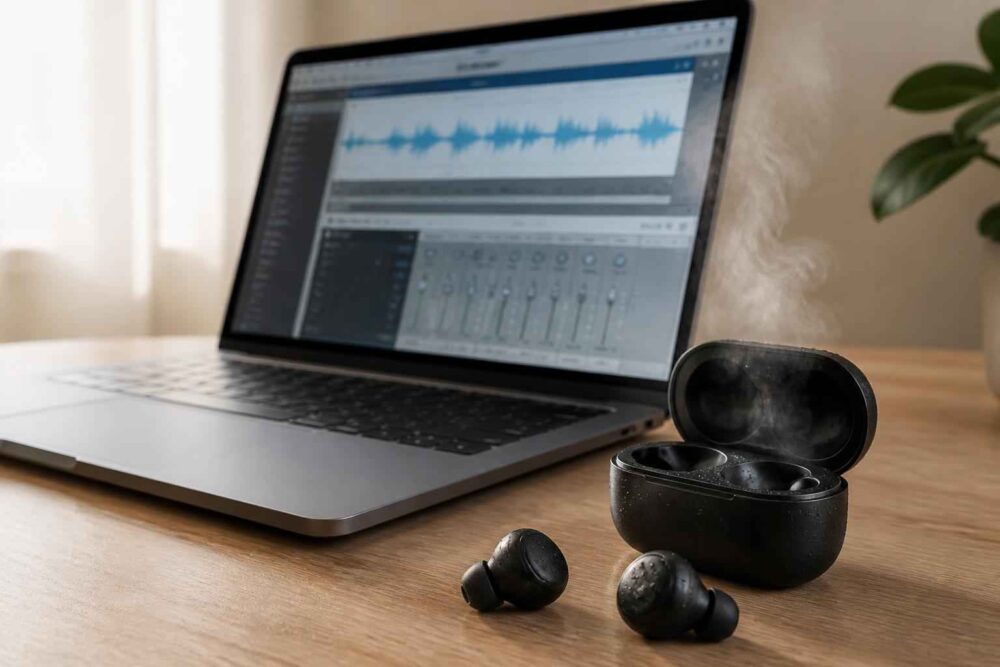
Brak dźwięku, opóźnienie lub zła jakość
W Windows kliknij ikonę głośnika i wybierz słuchawki z listy urządzeń wyjściowych. W macOS otwórz Ustawienia systemowe → Dźwięk → Wyjście i wskaż właściwy zestaw. Jeżeli korzystasz z aplikacji do wideokonferencji, sprawdź jej własne ustawienia — część programów zapamiętuje inne urządzenie niż system.
Jeśli dostępne są dwa profile, wybierz stereo do muzyki, filmów i codziennego słuchania. Profil zestawu głośnomówiącego jest przeznaczony do jednoczesnego użycia słuchawek i mikrofonu. W tym trybie jakość odtwarzania może wyraźnie spaść, ponieważ Bluetooth dzieli połączenie między dźwięk i rozmowę.
Opóźnienie zależy od słuchawek, laptopa, używanego profilu i kodeków audio. Przy filmach system może je częściowo kompensować, ale w grach lub podczas montażu dźwięk bezprzewodowy nie zawsze zachowuje się tak samo jak przewodowy. Jeśli problem występuje tylko w jednej aplikacji, sprawdź jej ustawienia i zamknij programy korzystające z mikrofonu.
Mikrofon nie działa podczas rozmów
W ustawieniach dźwięku wybierz mikrofon słuchawek jako urządzenie wejściowe. W Windows sprawdź Ustawienia → System → Dźwięk → Wejście, a na Macu odpowiednią sekcję w panelu Dźwięk. Następnie wykonaj próbne nagranie lub sprawdź wskaźnik poziomu mikrofonu.
Jeżeli mikrofon nie reaguje, sprawdź uprawnienia aplikacji do korzystania z mikrofonu. Warto też zamknąć i ponownie uruchomić program do rozmów po zmianie urządzenia. Niektóre aplikacje przełączają słuchawki na profil zestawu głośnomówiącego dopiero po ponownym nawiązaniu rozmowy.
Gdy mikrofon działa, ale rozmówca słyszy dźwięk bardzo słabej jakości, jest to często skutek ograniczeń profilu rozmów, a nie uszkodzenie słuchawek. Do ważnych spotkań można użyć mikrofonu w laptopie i pozostawić słuchawki w profilu stereo albo zastosować przewodowy zestaw, jeśli stabilność i jakość są ważniejsze niż brak kabla.
Ustawienia po sparowaniu i ponowne łączenie
Po pierwszym udanym połączeniu ustaw słuchawki jako domyślne urządzenie, jeśli chcesz korzystać z nich regularnie. W Windows wybierz je w ustawieniach wyjścia dźwięku, a w panelu właściwości dźwięku możesz dodatkowo ustawić je jako domyślne urządzenie odtwarzania. Mikrofon należy wskazać osobno jako domyślne urządzenie wejściowe.
Na MacBooku wybierz słuchawki w Ustawieniach systemowych → Dźwięk. Gdy słuchawki są zapisane i włączone, laptop zwykle połączy się z nimi automatycznie. Jeśli nie, kliknij ikonę Bluetooth na pasku menu albo otwórz ustawienia Bluetooth i wybierz Połącz.
Przy ponownym łączeniu urządzenie może być zajęte przez telefon. Dotyczy to zwłaszcza słuchawek z funkcją multipoint, które mogą utrzymywać połączenie z dwoma urządzeniami, ale nie zawsze przełączają źródło dźwięku w przewidywalny sposób. Jeśli laptop nie odzyskuje połączenia, tymczasowo wyłącz Bluetooth w drugim urządzeniu lub rozłącz słuchawki z jego menu.
Jeżeli połączenie jest niestabilne, usuń słuchawki z listy zapamiętanych urządzeń i sparuj je od początku. W Windows kliknij nazwę słuchawek i wybierz Usuń urządzenie. Na Macu użyj opcji rozłączenia lub zapomnienia urządzenia, jeśli jest dostępna. Następnie uruchom tryb parowania i przeprowadź konfigurację ponownie.
Reset słuchawek zostaw na koniec. Przywraca on ustawienia konkretnego modelu i może usunąć zapisane połączenia z telefonem oraz laptopem. Wykonuj go dopiero wtedy, gdy ponowne parowanie i sprawdzenie ustawień nie pomogły, a instrukcja producenta jasno opisuje procedurę.
W praktyce parowanie słuchawek bezprzewodowych z laptopem składa się z trzech etapów: przygotowania sprzętu, dodania urządzenia w systemie oraz wskazania właściwego wyjścia i wejścia audio. Zacznij od wbudowanego Bluetooth, poprawnego trybu parowania i naładowanej baterii. Gdy laptop nie ma modułu, adapter USB jest rozsądnym rozwiązaniem, ale nie zastąpi prawidłowych ustawień.
Jeśli problem dotyczy wykrywania, sprawdź tryb parowania, inne połączenia i sterownik. Jeśli słuchawki są już połączone, przejdź do ustawień dźwięku, profilu stereo oraz mikrofonu. Taka kolejność pozwala uniknąć niepotrzebnego resetowania i zwykle szybko prowadzi do stabilnego połączenia.